コンビニフォトプリント 写っぷりん
− 写真を入れてアプリでデザイン、コンビニでプリント!新アプリ写っぷりん
名入れカレンダーを作ろう! −

写真を入れてアプリでデザイン、コンビニでプリント!
新アプリ写っぷりん
名入れカレンダーを作ろう!
こんにちは、お久しぶりです!
2024年10月31日にリリースした、写真をフレームに入れて加工できるアプリ「写っぷりん」、皆さん使っていただいていますか?
スマホに入っている写真やその場で撮影した写真をアプリの中にあるフレームに入れてコンビニでプリントできるサービスです。
「写っぷりん」は写真をフレームにれて加工する「デザインフレームフォト」と
カレンダーが作れる「カレンダーフォト」の機能があり、簡単にデザインを作成できます♪
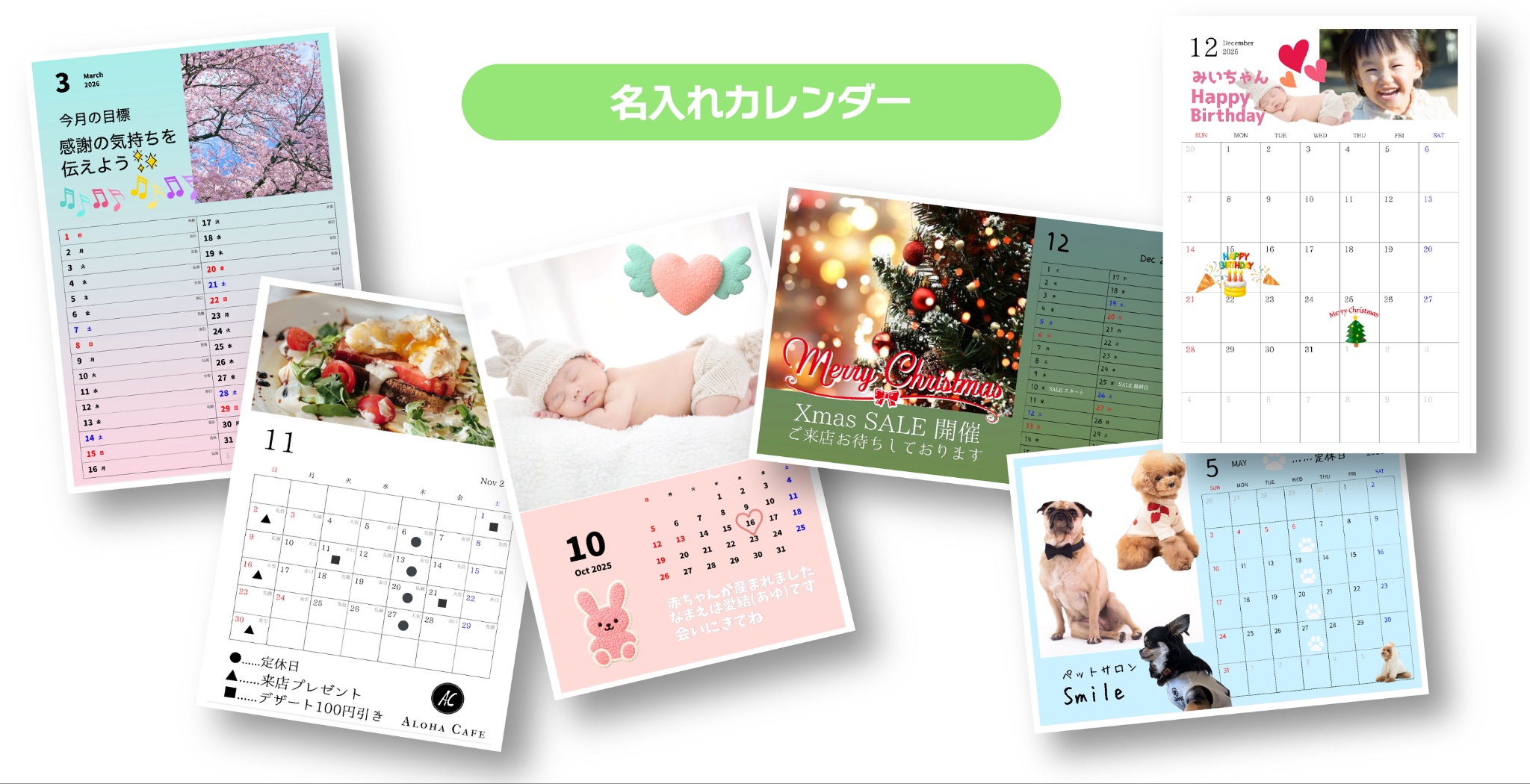
このたびカレンダーフォトになんと新機能「名入れカレンダー」がリリースされました!
余白部分を大きくして文字や画像を入れる事ができるカレンダーになります♪
これまでのカレンダーフォト機能では選べる画像は1枚のみだったのですが、この「名入れカレンダー」は画像を追加したり、文字の入力ができるので更にオリジナリティ溢れるカレンダーが作れるようになりました!
[目次]
「名入れカレンダー」とは?
まずは「写っぷりん」についておさらいです☺︎
「写っぷりん」はお好みのデザインフレームと写真を合成して、フレームフォトを作ることができるアプリです。
カレンダーフォトには
- 日常使いに便利なベーシックカレンダー
- 六曜や開運日がわかる開運カレンダー
- 月の満ち欠けがわかる月齢カレンダー
の3種類があり、お好みや用途に合わせてオリジナルのカレンダーを作ることができます。
新たに加わった名入れカレンダーは、余白部分が大きくなったことで画像を追加したり文字が入れやすくなり、これまで以上に自由にカレンダーを作成できる機能になります(^ ^)

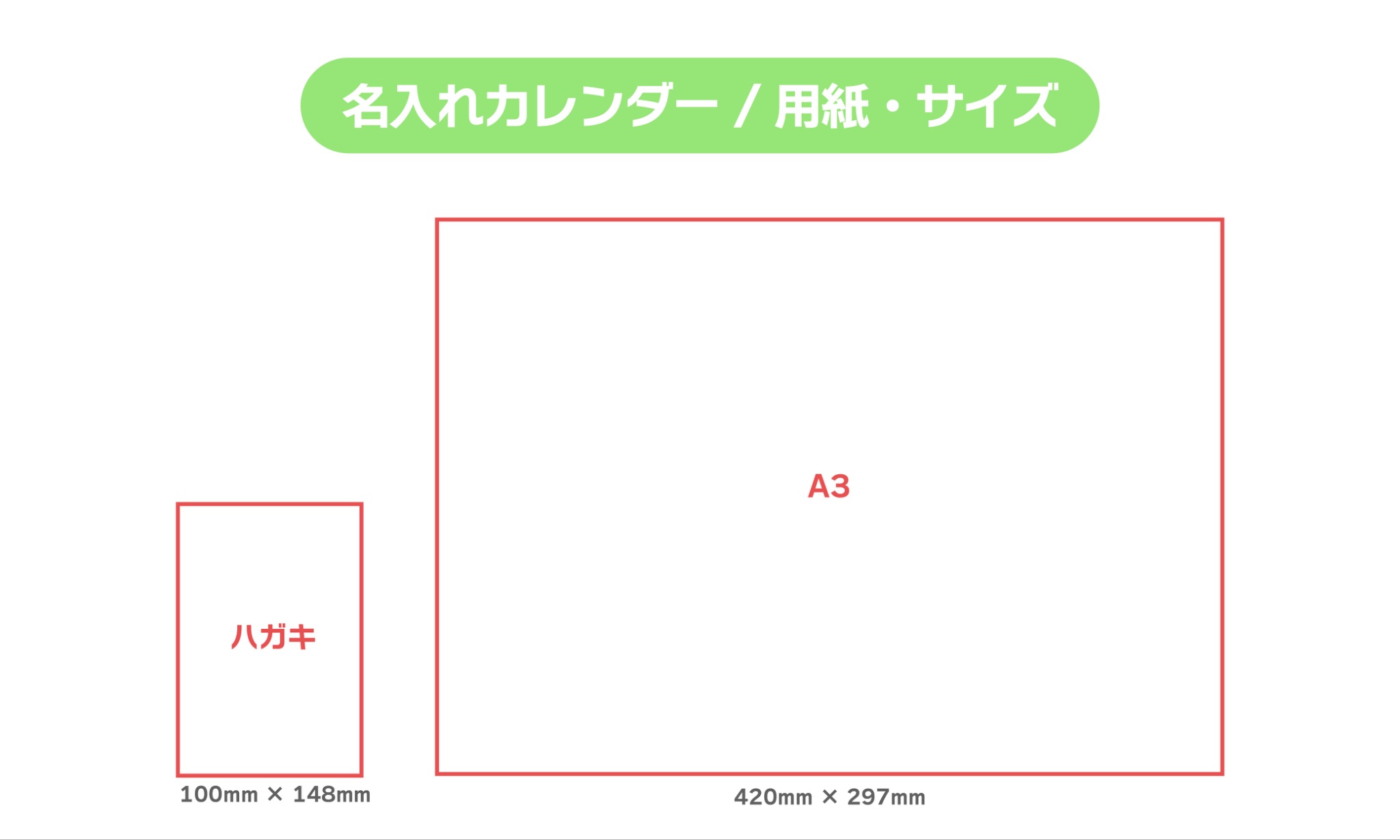
名入れカレンダーのサイズは2パターン!お好みに合わせて選ぶ事ができます。
用紙は2種類で、サイズによって印刷できる用紙が変わります。
- ハガキサイズ〈はがき用紙〉
- A3サイズ〈普通紙〉
フチあり印刷のため、必ず周囲に白いフチがつきます。
カレンダー部分は六曜が入ったデザインも選ぶことができます♪
お好みで選んでみてくださいね!

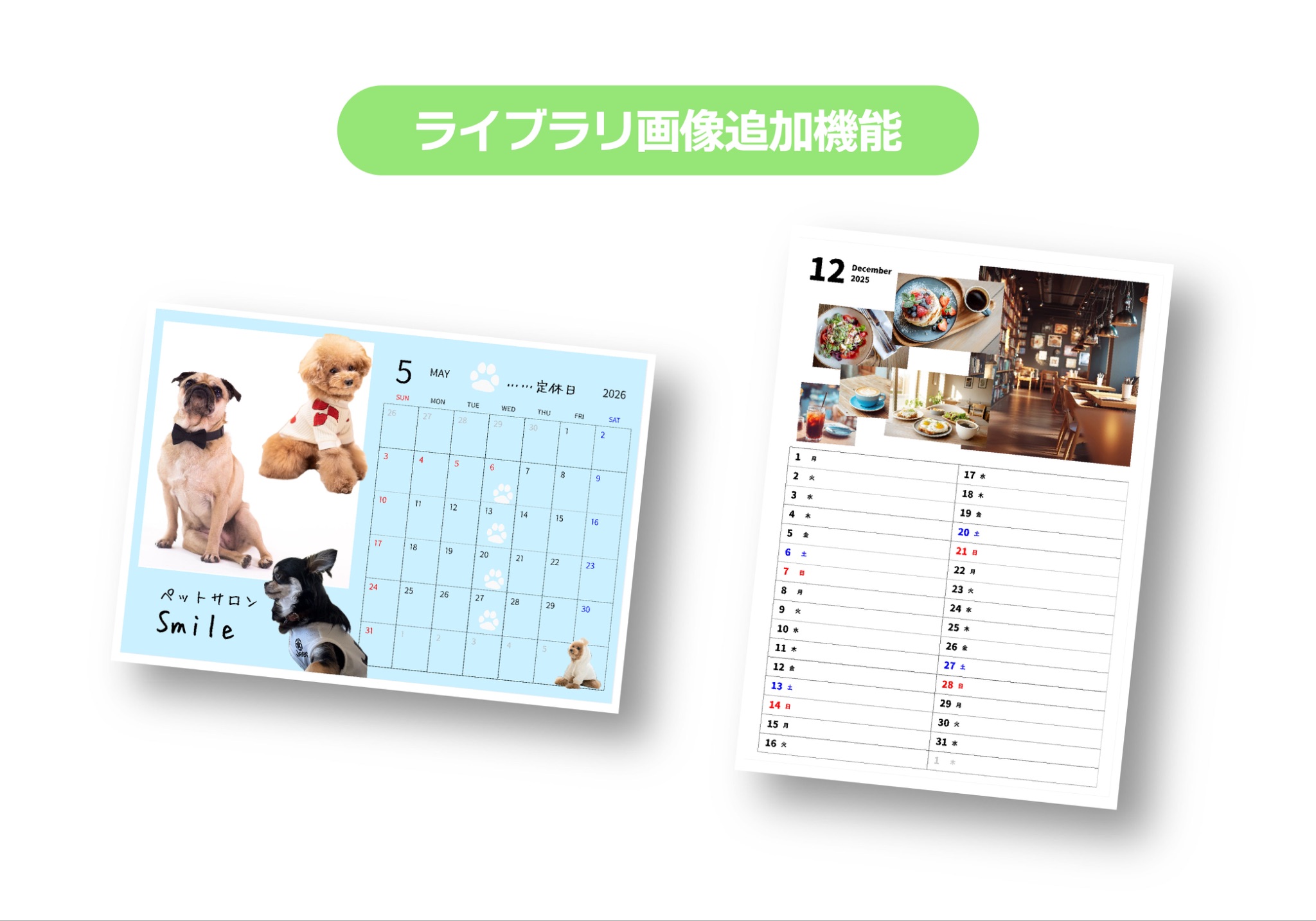
余白もそうですが、名入れカレンダーの中で1番大きなポイントは画像を追加できること!
これまでは画像1点がフレームに入ったカレンダーでしたが、他の画像を入れてレイアウトすることが可能になりました☺︎
複数の画像を配置できるので、例えば兄弟姉妹の写真をそれぞれ入れたり、お店のロゴ+カフェの新商品メニュー写真を入れたりなど、様々な使い方が楽しめます♪
「名入れカレンダー」作り方
ここからはA3普通紙カレンダーの作り方を、実際に作ったカレンダーをもとに説明します!
①画像を配置する
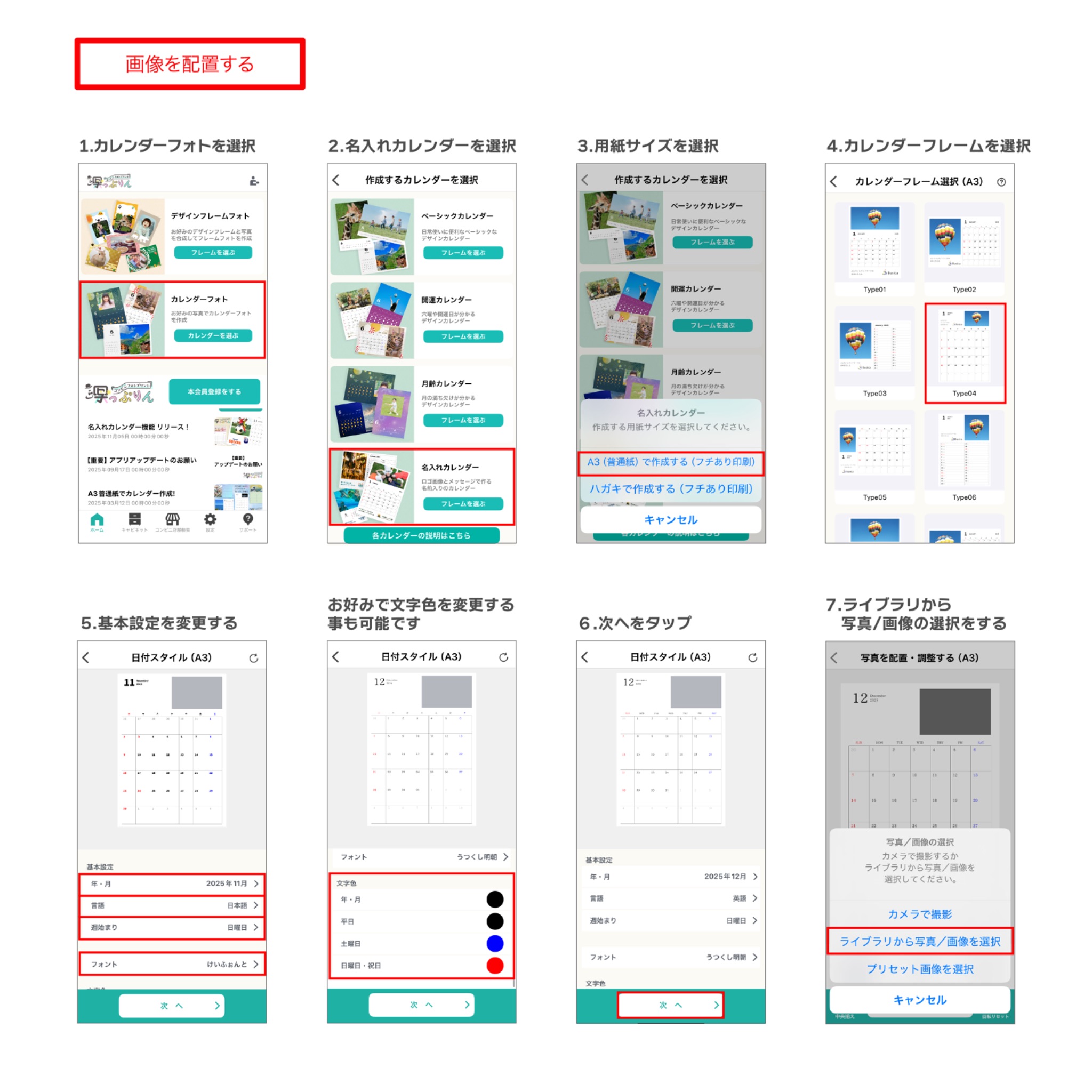
まずアプリを開き「カレンダーフォト」から「名入れカレンダー」を選択し、用紙サイズの選択画面で「A3普通紙カレンダー」を選択します。
カレンダーフレームが12種類あるので、今回はType04の縦向きで作っていきます!
お好みのフレームを選択し、基本設定をカスタマイズして選択します。
- 年/月
- 言語(日本語・英語)
- 週始まり(日曜日/月曜日)
- フォント
- 文字色
この5点をカスタマイズすることができるので、お好みで変更して作成してくださいね。
週始まりと文字色は基本設定のまま進めていきたいと思います!
入れたい写真がすでにスマートフォンにある方は、「ライブラリから写真/画像を選択」、今撮影する写真を入れたい方は「カメラで撮影」を選択します。
アプリ内にたくさんあるプリセット画像から選ぶことも可能です☺︎
ちなみに写真を入れる際、写真の真ん中がわからなくなったら「中央揃え」、
斜めになってしまったら「回転リセット」ボタンで配置をキレイに整えることができます。
写真を変更したい場合は「写真を再選択」をタップすれば再選択可能です☺︎
次に、背景画像を選択していきます。
背景画像も「ライブラリから写真/画像を選択」、今撮影する写真を入れたい方は「カメラで撮影」、アプリ内にたくさんある「プリセット画像を選択」から選ぶことも可能です。
今回は背景画像は変えずに、基本設定のまま作成しました。
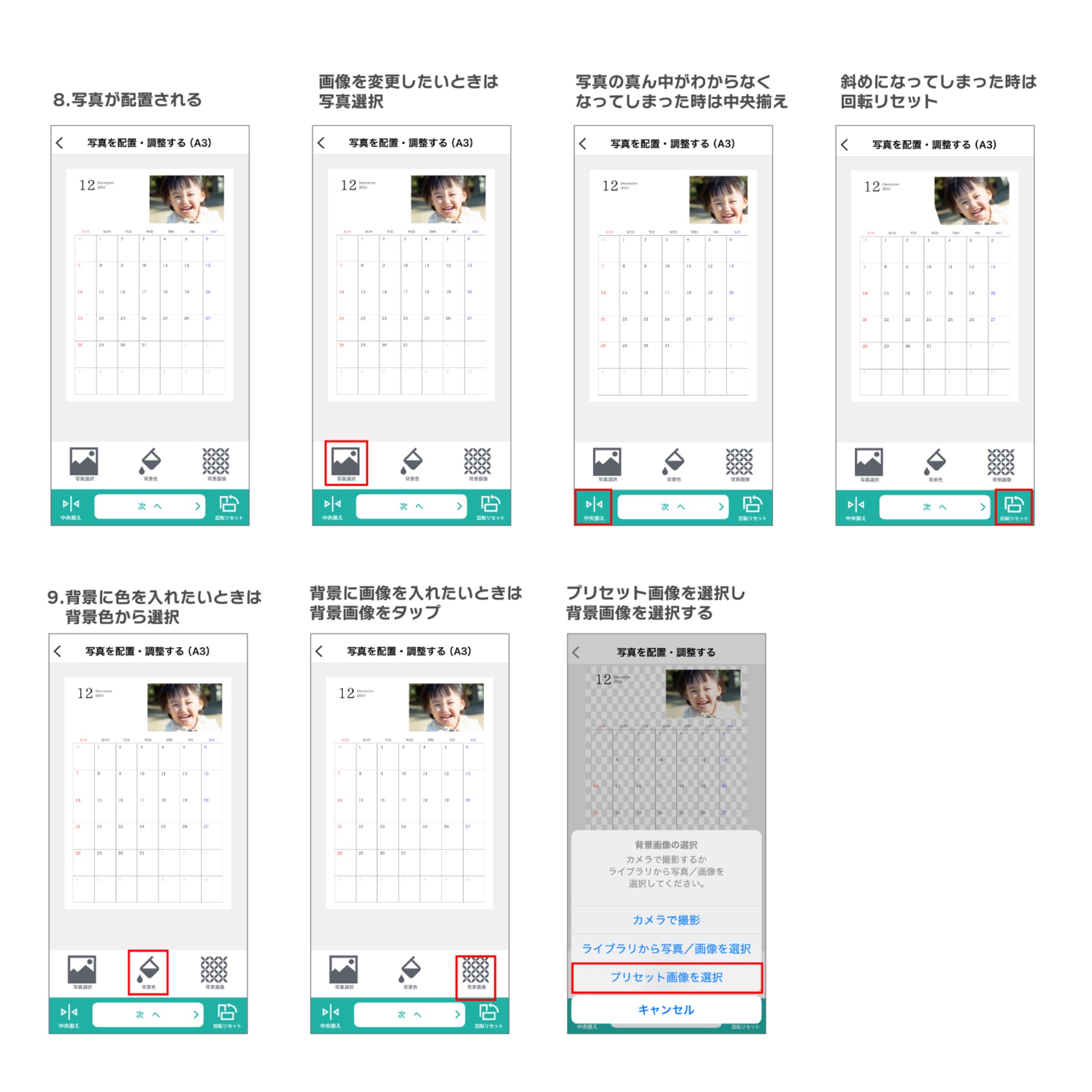
こちらで画像の配置は完了です(^ ^)
②画像と文字を追加する
次にカレンダーに装飾をしていきます。
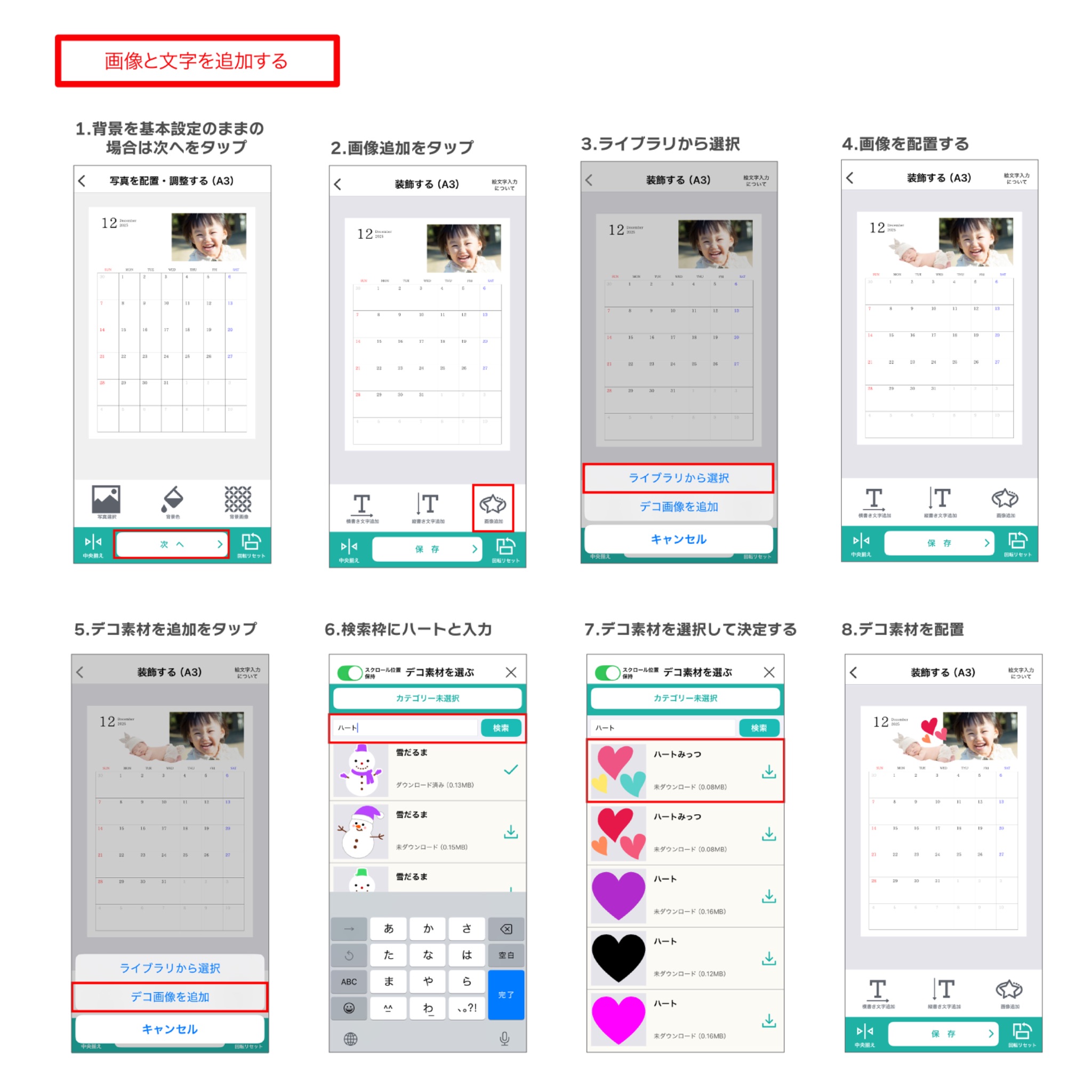
「画像追加」をタップし「ライブラリから選択」、追加の画像を選択します。
使いたい画像の用意を忘れずにしてください(^ ^)
画像は背景を透過したものを事前に準備しておきました☺︎
サイズを調整して好きな位置に画像を配置します。今回は子供の成長がひと目でわかるように、①の画像と重ねて配置しました!
続いて「画像追加」をタップし、「デコ画像を追加」します。
(デコ素材や文字をを配置しない方はそのまま「保存」ボタンで保存してください。)
デコ素材選択画面から〈ハートみっつ〉を選択し、配置します。
この時カテゴリ選択や検索バーに使いたい素材を入力して検索することもできます。
次に文字を入れていきます。
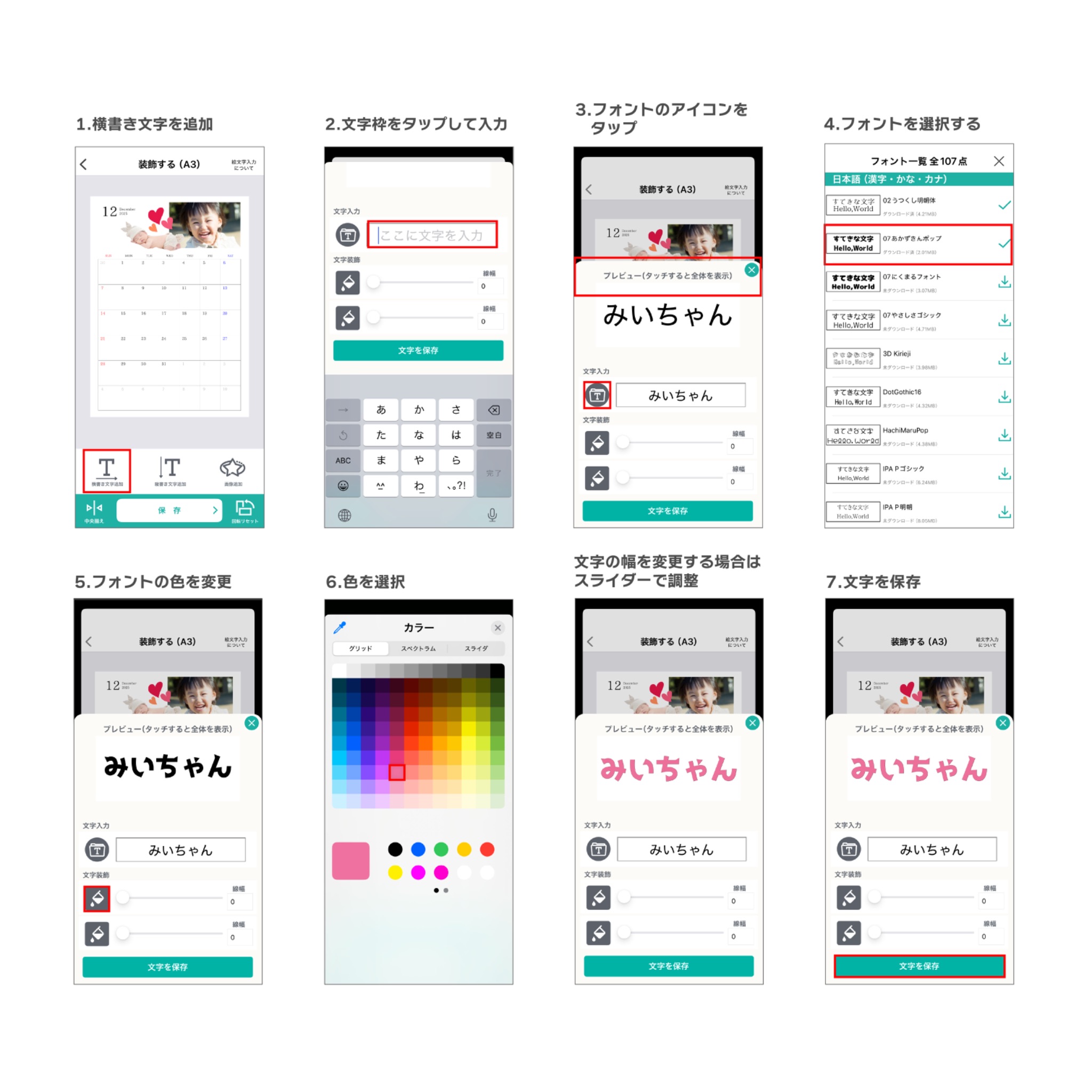
今回は画像の横に文字を大きめに配置したいので「みいちゃん」「Happy」「Birthday」と3行で入れるために、3つに分けて入れていきます。
「横書き文字追加」をタップし文字入力の枠に文字を入力し、枠の左にあるアイコンをタップしてフォントを選択します。
続いて、文字のカラーを変更します。
文字装飾のインクのアイコンの横にスライダーがあり、上は文字の色と線幅、下は文字の縁取りと線幅の調整がそれぞれ可能です。
今回は背景が基本設定のままなので、線幅も縁取りも設定はせず配置していきます。
文字の太さや幅が決まったら「文字を保存」します。
続いて、先に配置した「みいちゃん」の右上にある+のマークをタップして複製します。
複製した「みいちゃん」をダブルタップすると、文字入力の画面に変わります。
ここで文字を変更すると、同じ設定のまま文字のみ変更した状態で配置されます♪
フォントを探したり、カラーを選択したりといった同じ作業を繰り返さなくて良いので、とっても楽チンです。
こちらの複製はデコ素材にも対応しているのでぜひ使ってみてくださいね!
後はお好みでカレンダーの日付の枠に予定に合ったデコ画像を配置するのも可愛いですよ☺︎
全て配置が完了したら「保存」をタップし名前を付けて保存します。
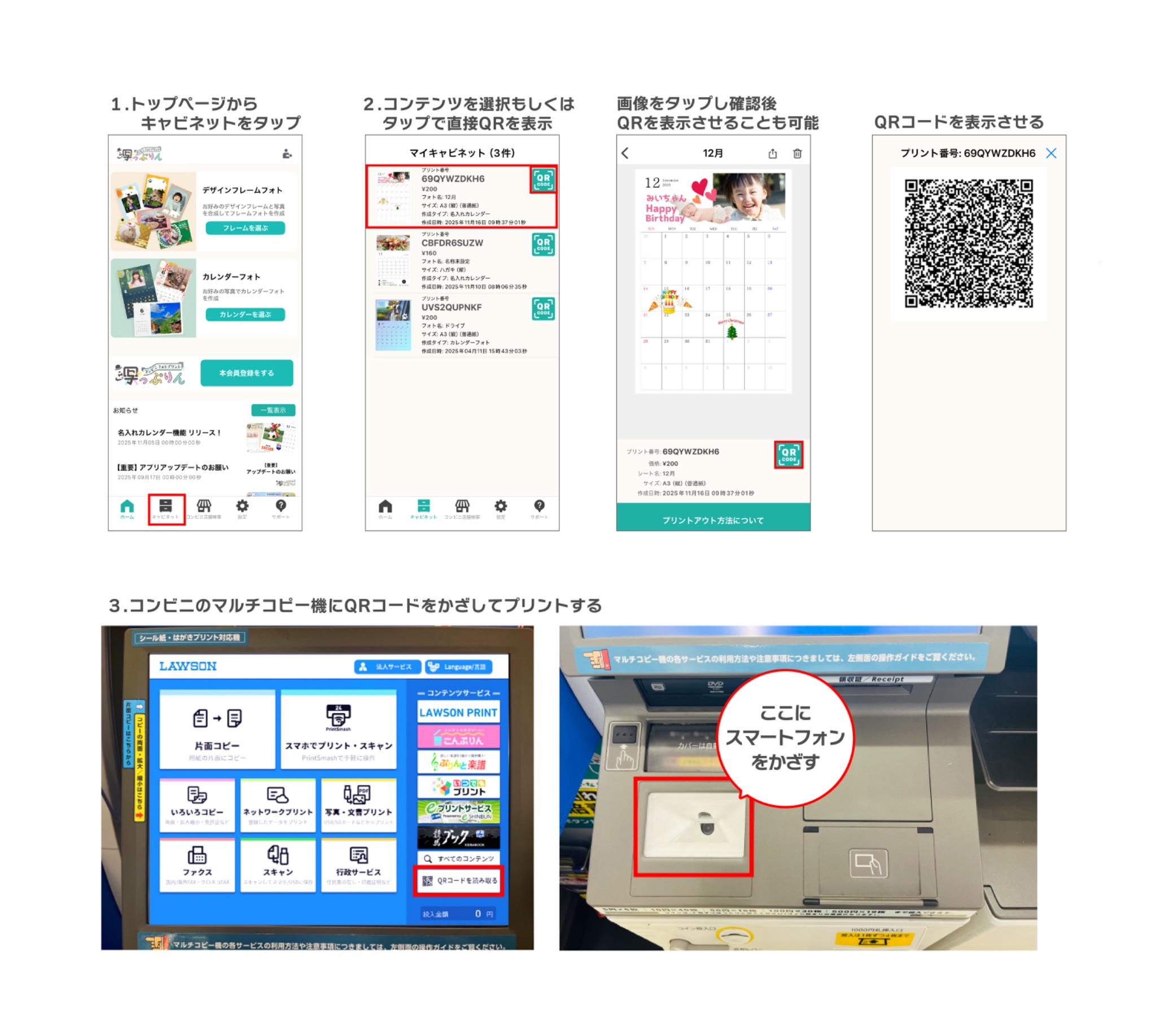
出来上がったデザインは「キャビネット」に自動で入り、アプリのトップ画面の下からアクセス可能です。

コンビニで印刷する
アプリトップの下のメニュー「キャビネット」に作ったデザインが保存されています。
印刷する際は、キャビネット内の印刷シートを選択し、右にある水色のボタンをタップ、QRコードを表示します。
そのQRコードをコンビニのマルチコピー機にかざすと印刷ができます♪
印刷ができあがりました!こんな感じです♪
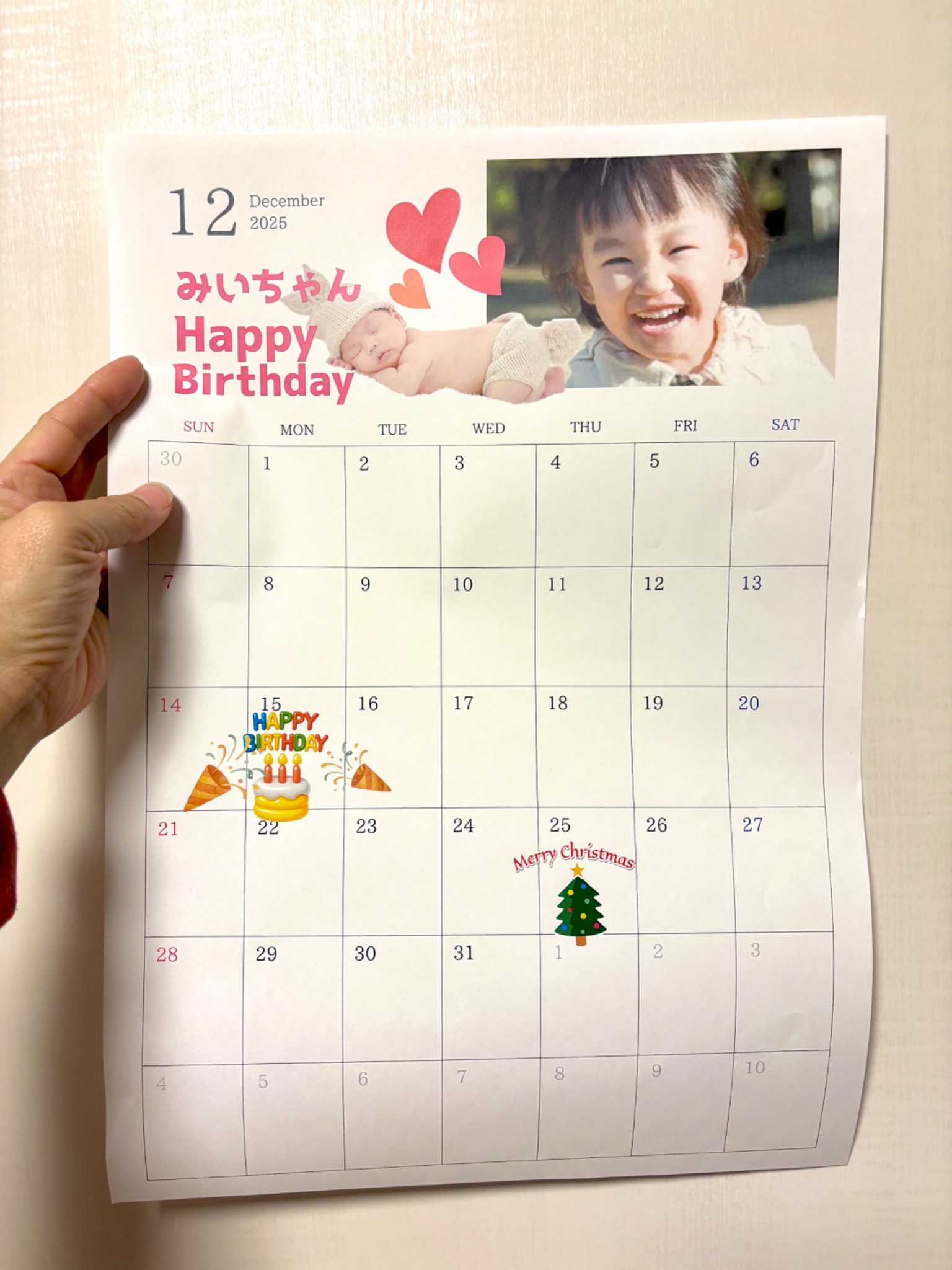
可愛い画像のカレンダーが出来ました( ´ ▽ ` )
子どもの誕生月だったので最近と産まれて間もない頃の画像を使ってカレンダーにしてみました♡
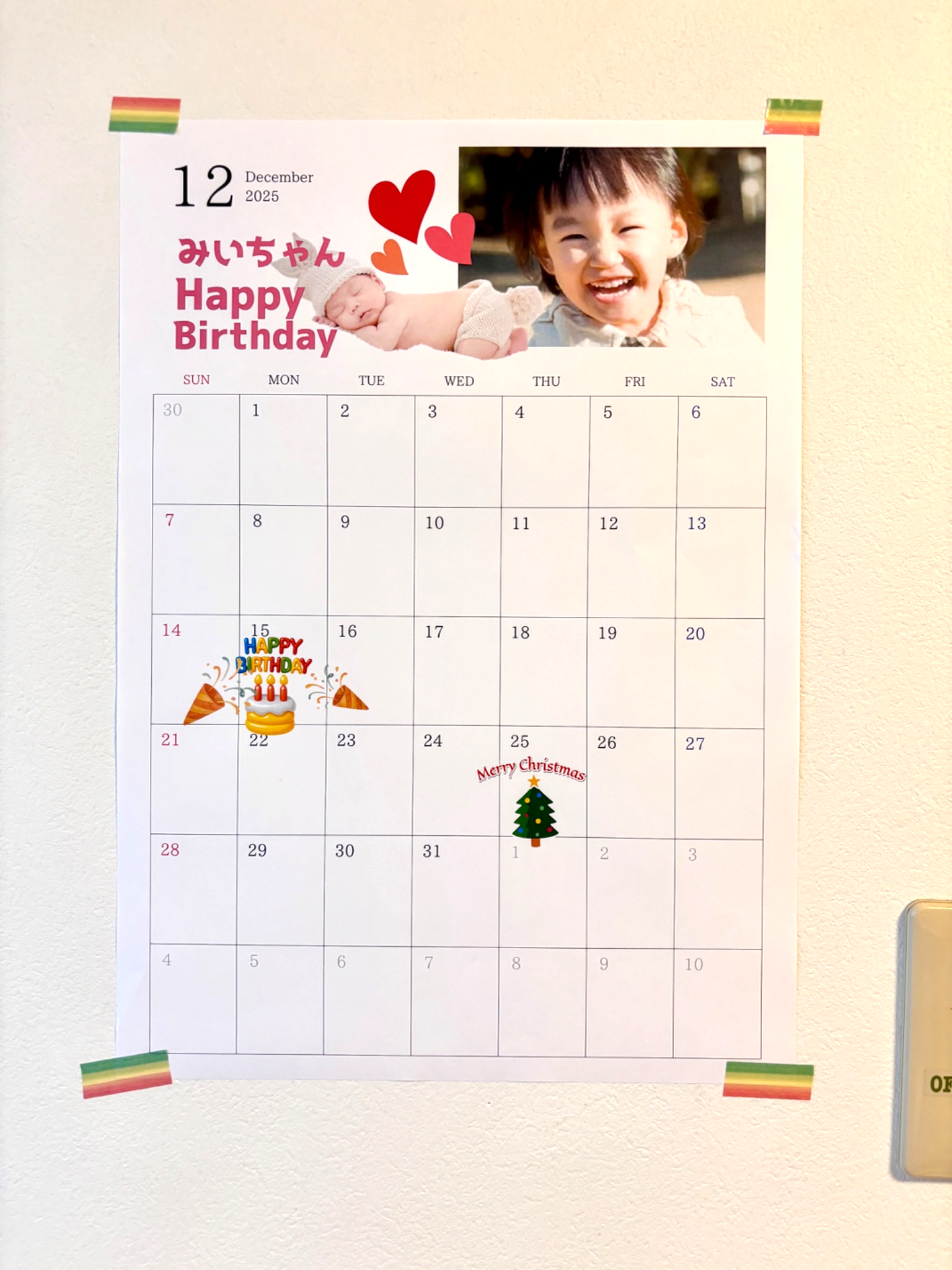
A3サイズのカレンダーなのでとっても大きくて見やすいです!
早速子ども部屋に貼ってみました☺︎
他にも、自宅でお店やお教室をしてるならお休みや行事予定を記載したカレンダーを貼り出してみたり、ハガキサイズなら出産のお知らせやイベントのご案内など幅広いアイデアでいろいろな楽しみ方ができます♪
まとめ
最後にポイントをおさらいしましょう!
- サイズはA3とハガキサイズの2種類
- メインの画像と更に画像追加やデコ素材で装飾したり背景色等を自由にカスタマイズできる
2点がポイントです!
ぜひ、いろいろ作って楽しんでくださいね!
最後まで読んでいただき、ありがとうございました(^ ^)v
